Buscar en Internet

viernes, 28 de mayo de 2010

MANTENIMIENTO DE UN TECLADO

COMO HACER MANTENIMIENTO A UN TECLADO


PARTES EXTERNASDE UN TECLADO


1.- Escpae
2.-Tabulación
3.-Bloque Mayuscula
4.-Shift5.-Control
6.-Barra Espaciadora
7.-Enter
8.-Retroceso
9.-Teclas de Funcion
10.-Panel Indicador
11.-Bloque Numerico
12.-Teclas de Movimiento de Cursor
13.-Teclas Alfanumericas
14.-Botines multimedia

Cuales son las partes internas de un teclado?

Cuales son las partes internas de un teclado?


Esta imagen explicaremos las partes de un teclado.
1. empezaremos con la imagen izuierda
::Que son las teclas::
::Placa impresa del circuito electrico::
::La placa base::
::La membrana::

Funcionamiento del teclado

Funcionamiento del teclado


Funcionamiento

Lejos de lo que podría parecer a primera vista, existe una larga, y a veces complicada, sucesión de acontecimientos entre el instante en que se pulsa una tecla, Por ejemplo una "A", y el momento en que aparece dicho carácter en el procesador de textos. La trayectoria más compleja se presenta en las aplicaciones ejecutadas bajo una interfaz gráfica.


Por ejemplo un editor en Windows o Linux bajo uno de sus entornos gráficos (KDE, por ejemplo).

El caso más simple podemos encontrarlo en aplicaciones corriendo en modo texto. Por ejemplo, en MS-DOS. Esta sucesión de acontecimientos explica, entre otras cosas, porqué puede pulsarse la tecla punto y coma :/; (a la derecha de la tecla "L") en un teclado americano, y aparecer una "Ñ" en la pantalla si hemos cargado el "Idioma" adecuado en nuestro sistema.


La exposición, desde la óptica del PC compatible IBM, la dividiremos en tres partes: Las dos primeras son comunes a todos los Sistemas Operativos; se refieren a la forma en que es detectado y configurado el teclado durante el arranque, y como llega la notificación de la tecla (o combinación de teclas) pulsadas a la placa-base.

La tercera se refiere al tratamiento que hace el SO con la información recibida y será tratada en el siguiente capítulo ( 7.1.2).


Detección y chequeo del teclado

Cuando se establece la tensión adecuada, a través del cable que lo conecta con la placa-base, el controlador del teclado realiza un auto-test que comprende su electrónica y la de su interfaz, después de lo cual envía el código AA al 8042 o un FD si existe algún problema.


A tratar de el BIOS, señalamos que dentro de sus funciones, están el inventario de recursos y comprobación del hardware ( 4.2).


En lo referente al teclado, el POST realiza una comprobación de que este periférico y su interfaz funcionan correctamente, generándose un error en caso de problemas. Además de estas comprobaciones, el BIOS detecta el tipo de teclado conectado y lo inicializa.


Partes del teclado estandar


Un teclado estándar se compone de cuatro partes:

El teclado principal que es el que contiene la mayoría de las teclas, situado a la izquierda y abajo, y compuesto a su vez de cinco filas de teclas.

La línea de teclas de función y especiales, situada arriba del todo del tecladoEl teclado de movimiento, compuesto por al menos 10 teclas (actualmente son normalmente 13), y situado a la derecha del teclado principal.El teclado numérico, al extremo derecho del teclado, compuesto habitualmente de 1111110 teclas.


martes, 25 de mayo de 2010

PROGRAMAS NECESARIOS PARA SACAR IMAGEN DE DISCO DURO DESDE CD


norton ghost http://www.geomundos.com/descargas/bajar-norton-ghost-100_150.html
acronis true imagen http://acronis-true-image.softonic.com/
partition commander

aparte de hacer particiones tambien permite rescatar a imagen todo el hd!
Se trata de una de las más conocidas de las herramientas que nos permiten gestionar nuestras particiones.
Admite numerosos tipos de discos duros y se puede trabajar con casi todos los tipos de particiones existentes de un modo fácil y sencillo.
Se puede pasar todo tipo de información de una partición a otra sin que tus aplicaciones corrar ningún riesgo.
Además ofrece un sistema de arranque seguro gestionando los sistemas operativos que podemos instalar en cada una de las particiones, permitiéndonos también tener varios sistemas operativos en una sola partición sin correr riesgos.
Esta versión incorpora funciones para particiones NTFS y permite recuperar el espacio perdido soportando unidades de hasta 160 Gb.
Si les gusta, luedo subo esta version pero en ingles y cuando era de powerquest, y otra version portable
Requisitos del sistema
Windows® XP Home Edition/Professional
Procesador de 233 MHz o superior
128 Mb de RAM
Windows 2000 Professional
Procesador de 150 MHz o superior
64 Mb de RAM Windows NT WS/Me/98/98SE
Procesador de 150 MHz o superior
32 Mb de RAM REQUISITOS PARA TODO TIPO DE INSTALACIÓN 55 Mb de espacio disponible en el disco duro

lunes, 24 de mayo de 2010

COMO SE CREA UNA IMAGEN DEL DISCO DURO CON DRIVE IMAGE.


Una imagen es una réplica exacta de una p comprimido especial.


El Drive Image utiliza este formato especial. Haciendo una imagen tienes la oportunidad, si es necesario, de restaurar su sistema EXACTAMENTE en la misma condición que estaba al momento de hacer la imagen, y en mucho menos tiempo que volver a instalar todo de nuevo. Además, este programa es capaz de hacer las copias exactas de una unidad de disco duro o una partición.


artición o de un disco duro retenida en un formato


Esta es la mejor manera, para hacer un clon de su sistema:


Si estás cansado de formatear

y cargar de nuevo el disco duro cada vez que tienes un problema, esto lo puedes solucionar fácilmente con el programa Drive Image 5 de PowerQuest, y de esta forma te enseñaremos como hacer una imagen del disco duro, y no tengas que volver a configurar tu impresora, conexión a Internet, Módem,......... para ello deberás tener instalados dos o mas discos duros, o tener al menos 2 particiones. Si este es tu caso, vamos a realizar una imagen del disco duro C:


Que tienes ahora funcionando y la vamos a guardar en otro disco duro, para que luego la puedas copiar a un CD o para reinstalarla cuando lo necesites. Sigue estos pasos al pie de la letra.


Como crear los discos de arranque del PC y Drive Image:

El primer paso es instalar el programa y luego tienes que crear dos discos de arranque. Esto solo lo tienes que hacer la primera vez y luego guardas los discos.

Lo haremos de la siguiente forma: Desde el Escritorio de Windows, hacemos clic en el botón inicio y seleccionamos Programas, PowerQuest Drive image 5.0, y finalmente hacemos clic sobre la entrada Create Rescue Diskettes. En la nueva ventana marcamos la opción SCSI (si no marcamos ninguna también funciona) Drivers y pulsamos el botón NEXT, seguidamente da la opción de guardar los discos en un directorio, pero es mejor guardarlos en disquetes, ya que los necesitaremos para arrancar, así lo dejamos en A:> y pulsamos el botón OK, en este momento comenzará a crear los dos disquetes de arranque. Como se hace la imagen de un disco duro:

1.- Introducimos el disco número 1 que hemos creado anteriormente en la disquetera y reiniciamos el ordenador. Después de un rato nos pedirá el disco número 2, lo introducimos y esperamos unos segundos para que arranque el PowerQuest Drive Image.

2.- Pulsamos el botón Create Image. Seleccionamos el disco druo al cual le vamos a hacer la imagen (normalmente C:) y pulsamos el botón NEXT.

En la siguiente pantalla vemos los discos duros y particiones que tenemos en el ordenador, marcamos la casilla de la izquierda, que corresponde al disco fuente y pulsamos el botón NEXT.

3.- En la siguiente ventana Name Image File, le damos el nombre que queramos a la imagen, (por ejemplo 19_04_02.PQI) y pulsamos el botón Browse para elegir el destino donde guardaremos la imagen (por ejemplo disco 2) Pulsamos el botón NEXT.

4.- En la siguiente ventana, seleccionamos el tipo de compresión, que en este caso vamos a poner la máxima, marcando la opción High y pulsamos nuevamente el botón NEXT. Ahora pinchamos el botón de Opciones avanzadas y marcamos la opción Split Image File Into Multiples Files. Veremos como se habilita la caja de texto File Size (bytes).

Escribimos o modificamos el valor que tiene y lo ponemos en 600,000,000 (Esto es para que en el caso de que la imagen no entre en un CD nos pida el siguiente..... ) y pulsamos el botón OK.

5.- En la siguiente ventana nos da información de la imagen. Hacemos clic en el botón Finish, en este momento comenzará a crear la imagen de un disco duro al otro.

Esta operación puede llevar bastante tiempo, dependiendo de la cantidad de archivos que contenga el disco duro C.

Como Grabar la imagen a un CD

1.- Esta quizás sea la parte mas sencilla, para ello introduce un CD grabable en la unidad de la Regrabadora.

2.- Abre el programa que utilizas normalmente para copiar tus CDs (Nero, Easy, .....) y copias la imagen que has creado como si se tratara de un archivo normal.

3.- Si la imagen es muy grande, cuando el CD llegue a 600,000,000 Mb te pedirá el siguiente y así hasta que termine de copiar toda la imagen.

4.- Ahora ya puedes borrar o eliminar la imagen que tienes creada en el disco duro D.

Ahora la próxima vez que formatees el disco duro no tendrás que instalar todos los programas, ni hacer de nuevo todas las configuraciones, solo tendrás que restaurar la imagen que has creado desde el CD-ROM y todo listo para trabajar de nuevo.

Como instalar en el ordenador la imagen

1.- Si tenemos formateado el disco duro C:>

2.- Introducimos el disco número 1 que hemos creado anteriormente en la disquetera y reiniciamos el ordenador.

Después de un rato nos pedirá el disco número

2. Lo introducimos y esperamos unos segundos para que arranque el PowerQuest Drive Image.

3.- Introducimos el CD que contiene la imagen en la unidad de CD.

4.- En el programa PowerQuest Drive Image escogemos la opción de Restaurar imagen y seguimos los pasos hasta finalizar.

5.- Reiniciamos el ordenador y todo listo, a currar con el PC, ya están todas las configuraciones y programas cargados listos para utilizar

CLONAR UN DISCO DURO

CLONAR UN DISCO DURO


Elementos necesarios:


Hardware: Estación de trabajo, 2 ó 3 disquetes.
Software: Norton Ghost 5.1c


Primera parte:

Descripción: Crear una imagen del disco duro en un archivo llamado img.gho y guardarlo en un disquete.

Procedimiento:

Crear un disco de inicio: puede hacerse de dos maneras

Primera:

Introducir un disquete en la unidad de disquetes.
Hacer doble clic en “Mi PC”.
Hacer clic secundario sobre la unidad de disquetes (normalmente A:)
En el menú contextual elegir la opción “Dar formato...”

Hacer clic en el botón de opción “Copiar sólo archivos de sistema” y hacemos clic en “Iniciar”.
Incluimos en este disquete en programa Norton Ghost 5.1c.


Segunda (recomendada): Crear el disco de esta manera permitirá cargar los drivers de la unidad de CD-ROM.


a. Hacer clic en “Inicio / Configuración / Panel de Control”.
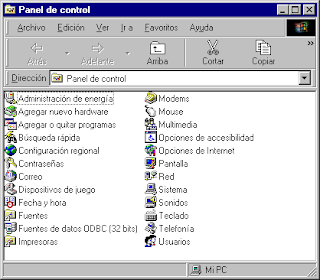
b. Hacer doble clic en “Agregar o quitar programas” y seleccionar la ficha “Disco de inicio”. Hacer clic en “Crear disco”.


c. En este disquete no cabrá el programa Norton Ghost 5.1c, lo tendremos que guardar en otro disquete.


Reiniciar PC arrancando desde el disquete de inicio que hemos creado.
Buscamos el ejecutable (normalmente GHOST).

Tecleamos DIR y pulsamos INTRO.


Comprobamos el nombre del ejecutable y lo tecleamos.
Pulsamos INTRO.


Una vez cargado el programa, elegimos “Local / Disk / To image”.


Lo que hace esta opción es copiar todo el disco duro en un archivo. La opción “To disk”, haría una copia exacta del disco en otro disco duro, sin posibilidad de respaldar la información. El menú de “Partition” haría lo propio con particiones de nuestro disco duro.


Seleccionamos el disco duro del que queremos hacer la imagen.
En el menú desplegable elegimos “a: Local Drive”.


En “File Name” tecleamos “img.gho” y pulsamos INTRO.
Si queremos algún tipo de compresión, la elegiremos, si no, pulsamos la opción “No”.
Como no cabe en un solo disquete, nos pregunta si queremos que lo incluya en varios. Elegiremos la opción deseada (en este ejemplo no es necesario, elegiremos “No”).
Confirmamos el proceso y esperamos.
Segunda parte:


Descripción: Restaurar una imagen desde CD-ROM al disco duro.
Procedimiento:
Reiniciar PC arrancando con el disquete de inicio creado de la segunda manera para poder usar el CD-ROM durante el proceso.


Una vez que ha arrancado, introducir el disquete que contiene el programa Norton Ghost 5.1c y teclear sobre “A:\>”, “GHOST”.


Esta vez elegiremos la opción “Local / Disk / From Image”.
Buscamos el archivo de extensión *.gho, que será la imagen del disco duro a clonar.


Elegimos el disco duro de destino y confirmamos los pasos siguientes.


Sólo resta esperar a que el programa finalice la copia y reiniciar.